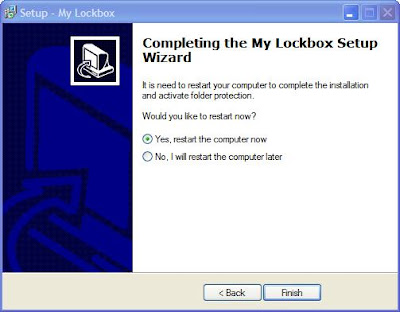
安裝完成后,就可以開始使用My Lockbox了。
1. 啟動My Lockbox。

2. 每次你啟動My Lockbox時就會看到上圖的畫面。在此你必須輸入你的密碼,然后按『OK』才可以進入。
3. 進入My Lockbox 后,就意味著你已經把你隱藏的文件夾打開了。在window的系統欄里(system tray),可以看到這個圖標 。按滑鼠右鍵,選擇『Lock and Quit』。就會退出My Lockbox 同時隱藏你的文件夾。若你選擇『Show Control Panel』,你就必須在一次輸入你的密碼,然后下圖的畫面就會顯示。
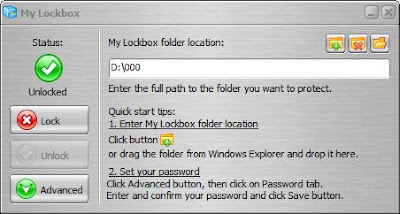
4. 在此,你可以設定更改你要隱藏的文件夾或更改你的密碼。
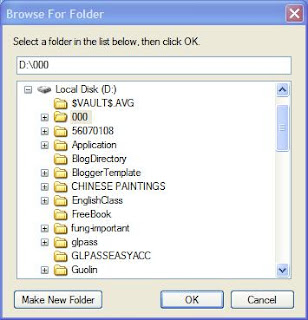
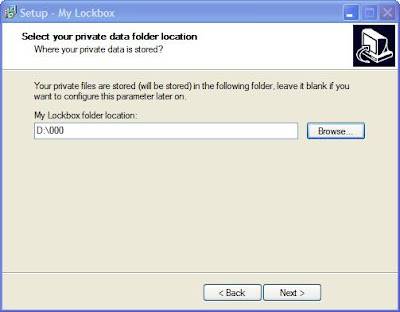
5. 在上圖你可以看到,我的隱藏文件夾是(D:\000),如果要更改的話,就要點按 ,然后選擇新的文件夾。

5. 如果你要更改密碼,就要點按下圖的『Advanced』
然后按『Password』
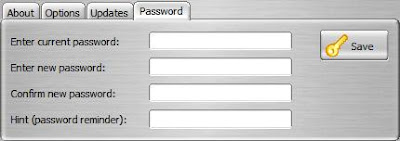
6. 在『Enter current password』輸入你當前設定(舊)的密碼
在『Enter new password』輸入你新的密碼
在『Confirm new password』再次輸入你新的密碼
然后按『Save』確定儲存就可以了。
上一篇: My Lockbox 的使用教學 - 安裝篇(1)
相關文章:
1. 啟動My Lockbox。

2. 每次你啟動My Lockbox時就會看到上圖的畫面。在此你必須輸入你的密碼,然后按『OK』才可以進入。
3. 進入My Lockbox 后,就意味著你已經把你隱藏的文件夾打開了。在window的系統欄里(system tray),可以看到這個圖標
 。按滑鼠右鍵,選擇『Lock and Quit』。就會退出My Lockbox 同時隱藏你的文件夾。若你選擇『Show Control Panel』,你就必須在一次輸入你的密碼,然后下圖的畫面就會顯示。
4. 在此,你可以設定更改你要隱藏的文件夾或更改你的密碼。
5. 在上圖你可以看到,我的隱藏文件夾是(D:\000),如果要更改的話,就要點按
 ,然后選擇新的文件夾。
5. 如果你要更改密碼,就要點按下圖的『Advanced』
然后按『Password』
6. 在『Enter current password』輸入你當前設定(舊)的密碼
在『Enter new password』輸入你新的密碼
在『Confirm new password』再次輸入你新的密碼
然后按『Save』確定儲存就可以了。
上一篇: My Lockbox 的使用教學 - 安裝篇(1)
相關文章: